
「券売機が動かない」「エラーが表示された」「いつもと動きが違う」。こうした場合でも、必ずしも本体の故障とは限りません。
株式会社アトラスでは、VT-S20・VT-B20をレンタル・ご購入いただいたお客様から、操作方法やつり銭の補充、ロール紙の交換、設定変更などに関するお問い合わせを日常的にいただいています。
実際には、故障ではなく、直前に行った操作や消耗品のセット状態などを確認することで解決するケースも少なくありません。
このページでは、実際にアトラスへ寄せられたお問い合わせをもとに、VT-S20・VT-B20でよくある症状と確認ポイントを分かりやすく紹介します。
対象機種:GLORY VT-S20/GLORY VT-B20
各機種のレンタル料金・仕様はこちら:VT-S20の商品ページ / VT-B20の商品ページ
※このページは、アトラスがレンタル・販売・アフターサポートを行う中で経験した内容を、随時追加・更新していきます。
まず確認したいこと
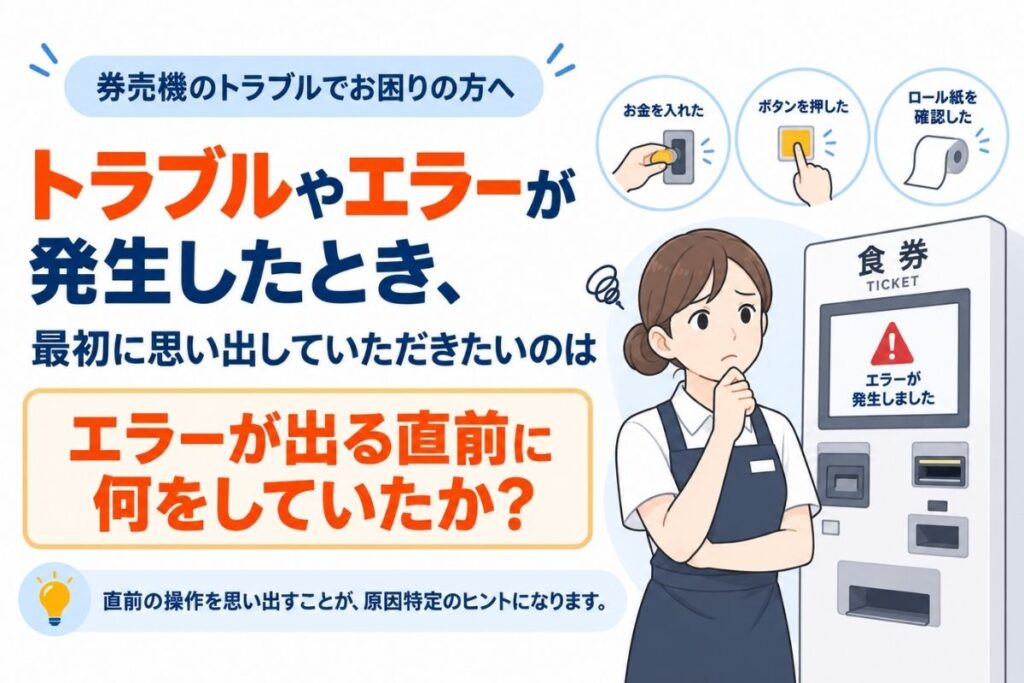
トラブルやエラーが発生したとき、最初に思い出していただきたいのは「エラーが出る直前に何をしていたか」です。
まず故障箇所を探すのではなく、トラブル直前に行った操作を確認してください。
故障ではなく、直前の作業が原因になっているケースが多くあります。
GLORYのVT-S20・VT-B20は、株式会社アトラスが長年取り扱ってきた経験では、故障が少なく、堅牢性の高い券売機です。
そのため、券売機が止まったり画面に表示が出たりした場合でも、すぐに「本体が故障した」と判断するのではなく、次の2つのステップで状況を確認することをおすすめします。
STEP 1|トラブル直前に何をしていたか思い出す
たとえば、次のような作業を行った直後にエラーやトラブルが発生するケースがあります。
- つり銭を補充していた
- ロール紙を交換していた
- 紙幣が詰まったので紙幣を取り除いた
- USBで設定データを書き換えていた
- 売切設定やボタン設定などを変更していた
アトラスにお問い合わせいただいた際にも、「トラブルが発生する直前に何をしていましたか?」とお伺いすることがよくあります。直前の作業を思い出すだけで、原因が絞り込めることが少なくありません。
STEP 2|表示されているコードを確認する
VT-S20・VT-B20では、画面に表示されるコードの頭文字に「E」と「W」があります。株式会社アトラスの実際のサポート経験では、Eで始まる表示とWで始まる表示とでは、お問い合わせ時の確認方法が大きく異なります。
Eで始まる表示
Eは「Error」を示す表示として扱っています。アトラスの取扱経験では、Eで始まるエラーはW表示と比べると発生する頻度は低く、機械内部や各ユニットの状態を確認する必要があるケースがあります。
- 「E」に続く番号まで正確に記録する
- 可能であれば、表示が消える前にスマートフォンで画面を撮影する
Wで始まる表示
Wで始まる表示については、株式会社アトラスに寄せられる実際のお問い合わせでは、本体の故障ではなく、使用前の準備や操作状態が原因になっているケースが非常に多くあります。
- つり銭が不足している
- 必要な金種が正しく補充されていない
- ロール紙が正しくセットされていない
- 部品や消耗品が所定の状態になっていない
- 操作や準備が完了していない
「Wが表示された=券売機が故障した」とは考えず、まず直前に行った作業や、つり銭・ロール紙・各部のセット状態を確認してください。
※ 個々のコードの正式な意味はメーカーの資料・マニュアルに基づきます。ここでは、アトラスのサポート経験上の確認の進め方をご案内しています。
W表示が出ても、すぐに故障と判断する必要はありません。
アトラスへのお問い合わせでは、つり銭不足やロール紙のセット、直前の操作などを確認することで原因が分かるケースが多くあります。
お問い合わせの際は、次の3点を整理しておくと、原因の確認がしやすくなります。
- 直前に行った操作
- 表示されたコード(EかWか、およびその番号)
- どの金種・どの箇所で発生したか
直前の操作と表示コードを確認したら、次の「症状から確認する」から、該当する症状の対処法へお進みください。
症状から確認する
当てはまる症状を選ぶと、該当する項目へ移動します。
VT-S20・VT-B20で多いトラブル
ここからは、VT-S20・VT-B20のレンタル・販売後に実際に多くいただくお問い合わせを、症状別に紹介します。
データを上書きしたのに変更内容が反映されない
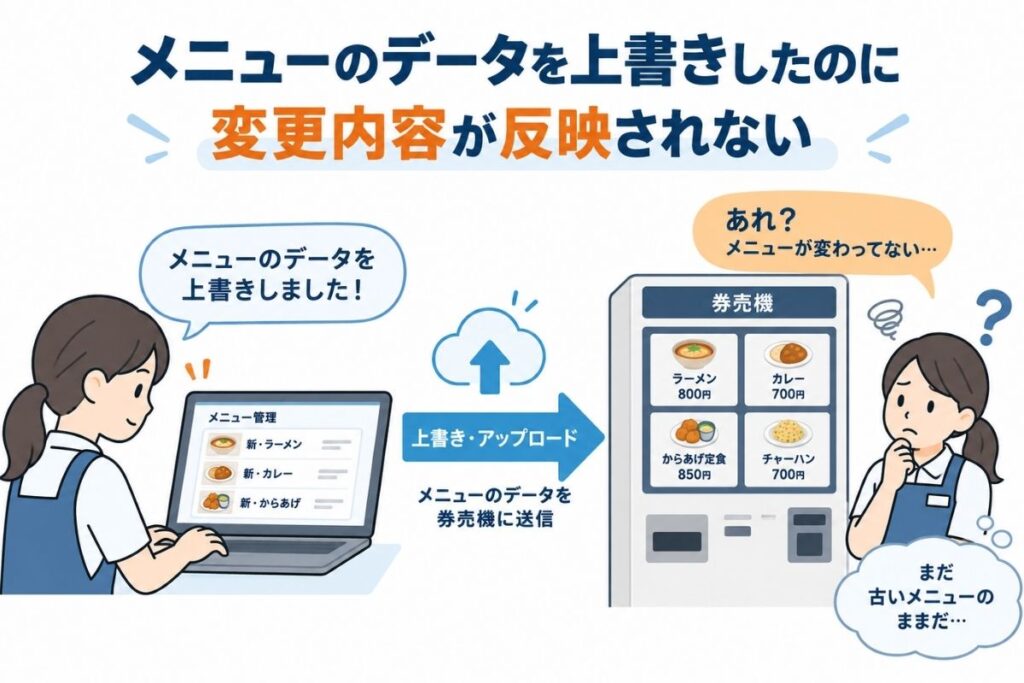
VT-S20とVT-B20は、USBメモリに保存した設定データを券売機本体へ読み込ませて、メニューや価格などの設定を上書きできます。
この基本の操作方法は両機種で共通です。
短期レンタルでは、レンタル期間の途中でメニューを変更するケースはそれほど多くありません。
一方、長期レンタル、特に飲食店のお客様では、営業の途中で「メニューを変更したい」「商品を追加したい」「価格を変更したい」といったご依頼をいただくことがあります。
その場合、株式会社アトラスでパソコンを使って設定データを修正し、新しいデータをUSBメモリに保存してお客様へ郵送しています。
お客様には、届いたUSBメモリをVT-S20またはVT-B20へ差し込み、新しい設定データを券売機本体へ上書きしていただきます。
ここでよくあるのが、「手順どおり何度やっても、新しいデータが上書きされない」「新しいメニューや価格が券売機に反映されない」というお問い合わせです。
この場合、データを上書きする前に累計クリアを行っているかを確認してください。
アトラスへ寄せられるお問い合わせでは、累計クリアを行っていない状態で同じ上書き操作を何度も繰り返していたため、変更内容が反映されなかったというケースが多くあります。
USBメモリの故障、券売機本体の故障、設定データの不具合とすぐに判断するのではなく、まず「上書き前に必要な操作を行っているか」を確認してください。
実際によくあるお問い合わせ
長期レンタルのお客様からメニュー変更のご依頼をいただいた場合、アトラスで新しい設定データを作成し、USBメモリに保存して郵送しています。
USBメモリが届いた後、お客様が券売機へ差し込んでデータを上書きしようとしても、「何回やっても上書きできない」「新しいメニューや価格が反映されない」というお問い合わせをいただくことがよくあります。
確認すると、上書き前に累計クリアを行っていなかったというケースが多くあります。
何度操作しても変更内容が反映されない場合は、同じ上書き操作を繰り返す前に、累計クリアを含めた手順をもう一度確認してください。
▶ データの上書きに失敗したときの対処方法
VT-S20・VT-B20で設定データを上書きしても変更内容が反映されない場合の確認方法を、動画で解説しています。
何度上書きしても反映されない場合は、操作を繰り返す前にこちらをご確認ください。
ロール紙関連のトラブル
ロール紙に関するお問い合わせは、エラーコードが表示されないまま「何かがおかしい」という形で寄せられることが多いのが特徴です。
発券されるが券が白紙で出てくる
券は出てくるのに文字がまったく印字されず、真っ白な状態で出てくる場合があります。
この症状ではエラーコードは表示されず、券そのものは正常に発券されます。
お客様からは「プリンターのインクがなくなったのでは?」というお問い合わせを多くいただきますが、VT-S20・VT-B20で使用しているロール紙は感熱紙です。
インクを使って印字しているわけではありません。
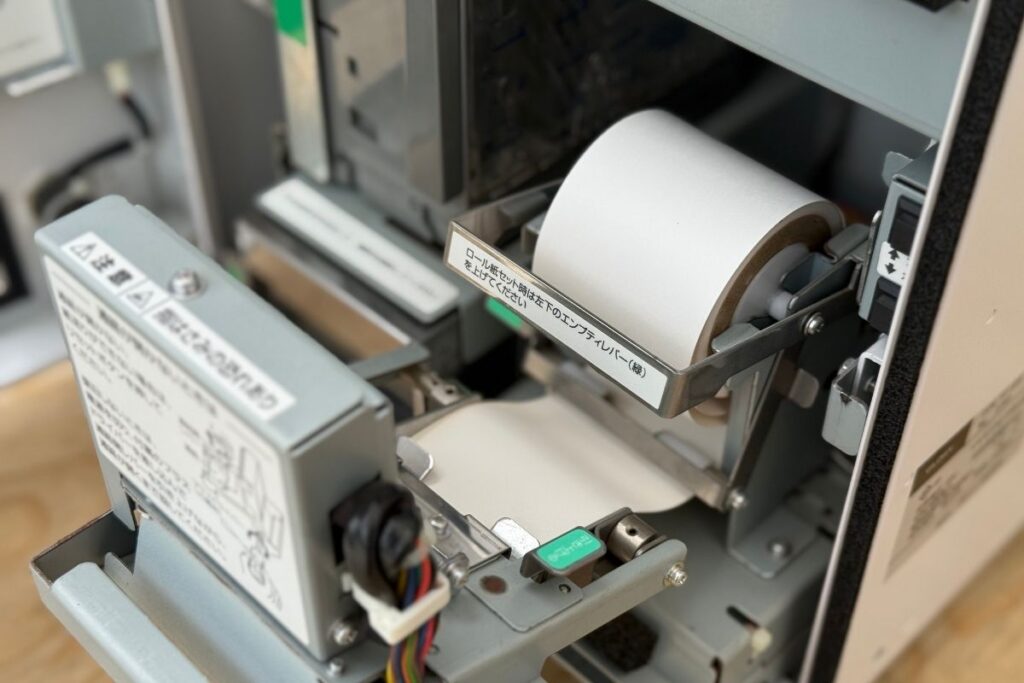
感熱紙には印字できる面と印字できない面があり、ロール紙の印字面と裏面を逆にセットすると、エラー表示は出ないまま白紙のまま発券されることがあります。
まずロール紙の向きを確認してください。
紙が正常に出てくる=ロール紙が正しくセットされている、とは限りません。
白紙で発券される場合は、インク切れではなく、ロール紙の表裏をまず確認してください。
ロール紙の表裏や正しいセット方法は、下の動画「ロール紙の正しいセット方法を動画で確認」でも確認できます。
ロール紙を入れても自動で巻き込まれない
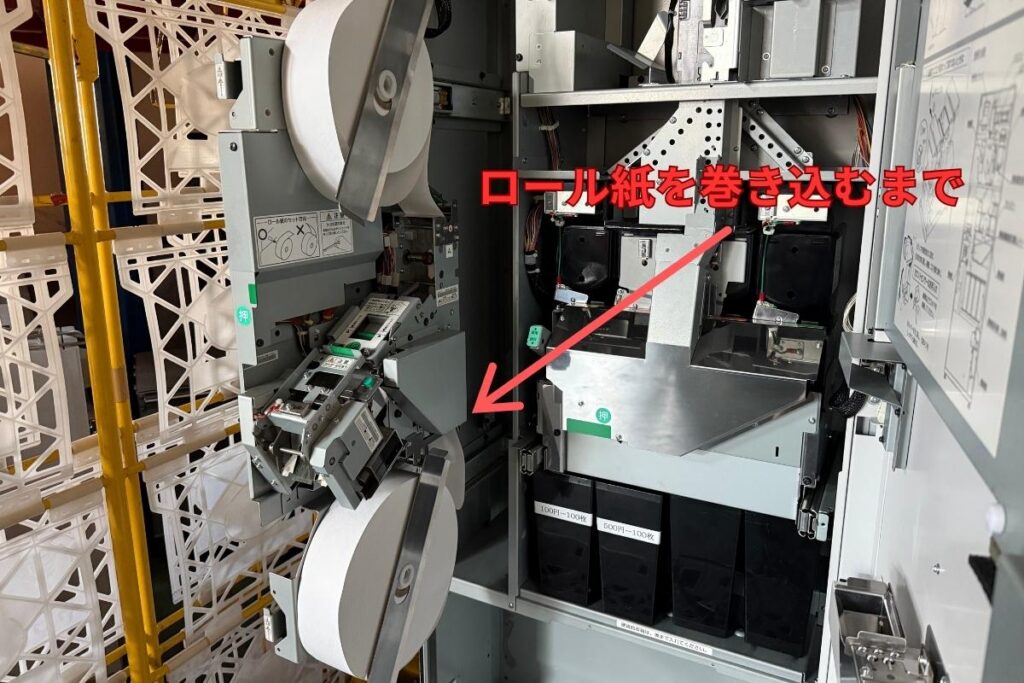
特にVT-B20で多いお問い合わせです。VT-B20にはロール紙をセットする箇所が上下2か所あり、特に下側のロール紙を交換する際にお問い合わせをいただくことが多くなっています。
この症状もエラーコードが表示されない場合があります。ロール紙を差し込んだだけでは自動巻き込みが開始されないことがあり、自動巻き込みが始まる位置まで正しく差し込む必要があります。
また、ロール紙を手で乱雑にちぎり、先端が斜めやギザギザになっていると差し込みにくくなり、「ロール紙を入れたのに反応しない」というお問い合わせにつながることがあります。
ロール紙を差し込んだだけではセット完了ではありません。
自動で巻き込みが始まる位置まで、正しく差し込んでください。
VT-B20でロール紙が自動で巻き込まれない場合は、下のVT-B20ロール紙セット動画で、実際の差し込み方と見比べながら確認してください。
ロール紙の正しいセット方法を動画で確認
ロール紙の向きや差し込み方は、文章だけでは分かりにくい部分があります。株式会社アトラスでは、VT-S20・VT-B20のロール紙セット方法を動画で解説しています。『券が白紙で出てくる』『ロール紙を入れても自動で巻き込まれない』場合は、実際のセット方法と見比べながら確認してください。
【VT-S20をご利用の方】VT-S20のロール紙セット方法
【VT-B20をご利用の方】VT-B20のロール紙セット方法
つり銭不足・EMPTY表示が出る
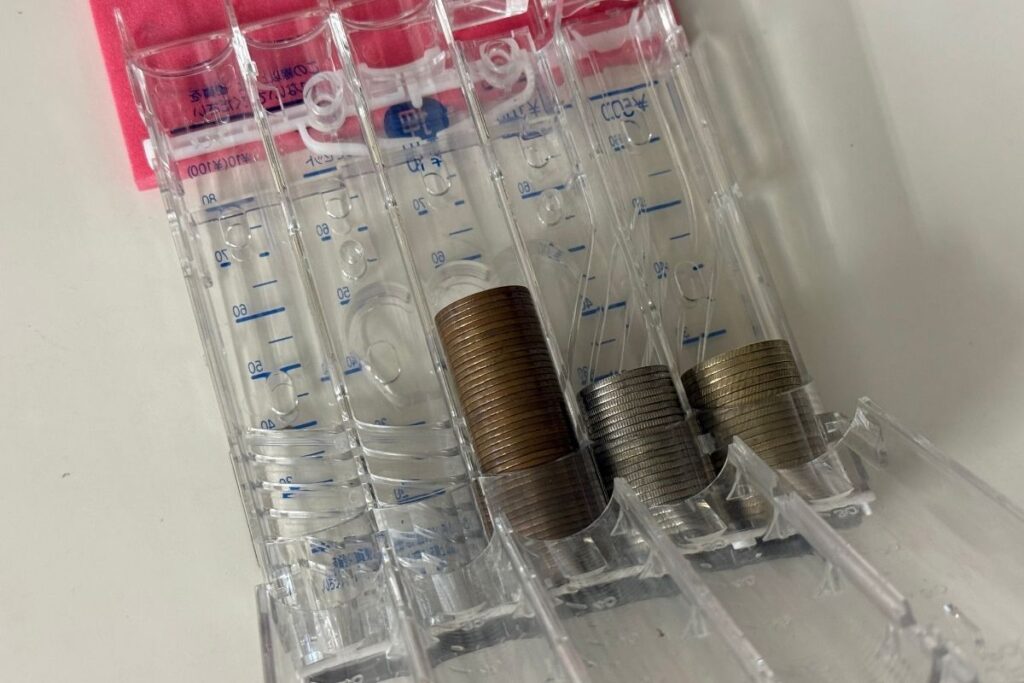
券売機は、必要なつり銭が不足すると正常に販売できなくなる場合があります。
EMPTY表示やW表示などが出た場合は、故障を疑う前に、つり銭が不足していないかを確認してください。
- 10円、100円など、どの金種が不足しているかを確認する
- つり銭を補充した直後の場合は、補充した状態(金種・セット状態)もあわせて確認する
販売価格だけを見て「この硬貨は使わない」と判断しないでください
券売機を使い始めるときは、販売価格だけを見て必要なつり銭の金種を判断しないことが重要です。
株式会社アトラスでは、2026年に全国の花火大会などでVT-S20を多数ご利用いただいており、その中には入場券を1枚500円で販売するケースもありました。
500円という切りのいい販売価格の場合、「500円硬貨だけ入れておけばよい」「それ以外の硬貨は使わないので入れなくてよい」と判断されることがあります。
販売価格から考えると不要だと思いやすい、実際によくある勘違いです。
VT-S20では、販売価格によって必要となるつり銭の金種が変わります。
必要となる金種については、最低17枚以上補充しておく必要があります。
例えば、販売価格が370円の場合は10円硬貨を最低17枚以上、販売価格が300円の場合は100円硬貨を最低17枚以上補充してください。
販売価格だけを見て「この金種は使わないだろう」と判断すると、つり銭不足の警告やEMPTY表示が出て、販売を開始できない場合があります。
- 例1:販売価格370円の場合
370円の商品を販売する場合は、つり銭として10円硬貨を使用するため、10円硬貨を最低17枚以上補充しておく必要があります。10円硬貨が必要枚数に満たない状態では、つり銭不足として警告やEMPTY表示などが出て、正常に販売を開始できない場合があります。 - 例2:販売価格300円の場合
300円の商品を販売する場合は、100円硬貨を最低17枚以上補充しておく必要があります。100円硬貨が必要枚数に満たない場合も、つり銭不足として警告やEMPTY表示などが出る場合があります。
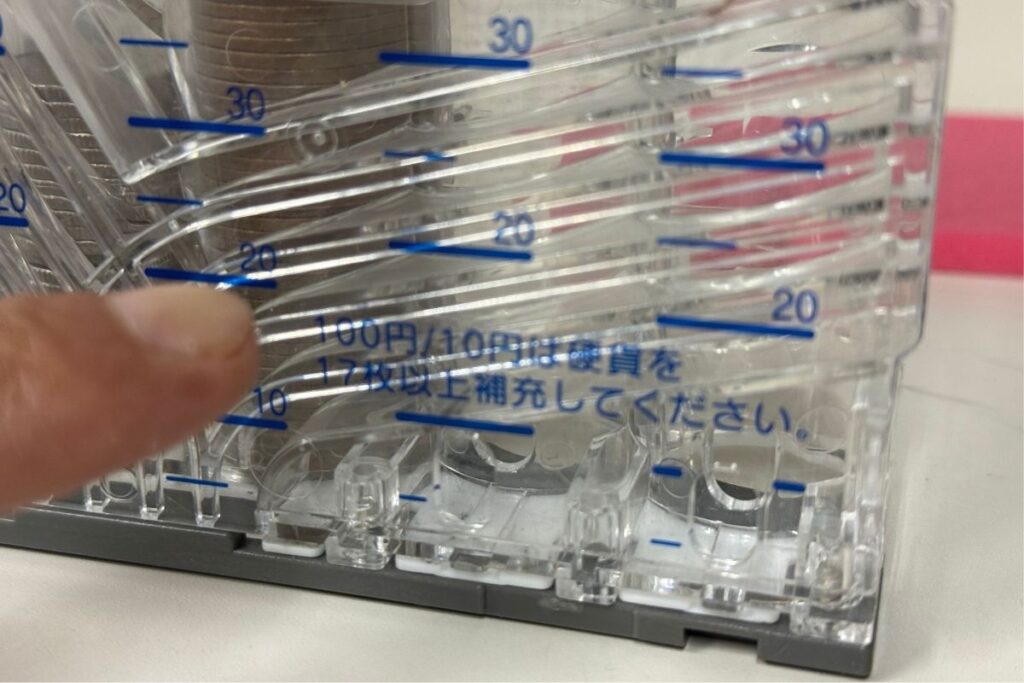
最低必要枚数は17枚ですが、実際の営業ではつり銭が減っていくため、アトラスでは必要となる金種について余裕を持った補充をおすすめしています。運用経験上、100円硬貨を使用する場合は20~30枚程度、10円硬貨を使用する場合はできれば40枚程度を目安としてご案内しています。
運用開始直後や、つり銭を補充した直後にEMPTY表示やW表示が出た場合は、直前にどの金種を何枚補充したかを確認してください。
ページ冒頭の「まず確認したいこと」でもご案内しているとおり、「つり銭を補充した → すぐにW・EMPTY表示が出た」という流れであれば、故障を疑う前に補充した金種を確認することで解決するケースが多くあります。
実際にあったお問い合わせ
販売する商品の価格から「この硬貨は使わないだろう」と判断し、必要な金種を十分に補充しないまま運用を開始したところ、つり銭不足の表示が出て券売機が動かない、というお問い合わせがあります。
確認すると、その販売価格で必要となるつり銭金種が最低17枚まで補充されていなかった、というケースがあります。
販売価格から考えると不要だと思いやすい点なので、実際によくある勘違いです。
VT-S20では、販売価格によって必要なつり銭金種が変わります。対象となる金種は最低17枚以上補充してください。
例:370円で販売 → 10円硬貨を最低17枚以上
300円で販売 → 100円硬貨を最低17枚以上
商品ボタンが押せない・反応しない
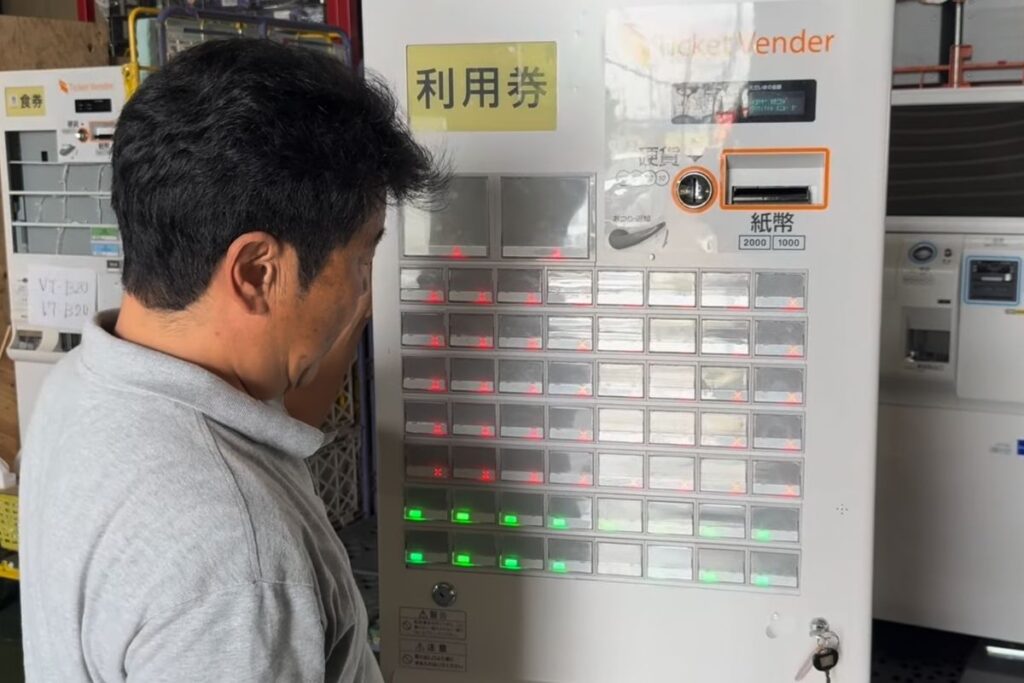
商品ボタンを押しても反応しない場合、必ずしもボタンの故障とは限りません。
売切設定が残っている場合など、設定状態によってボタンが押せないことがあります。
実際にあったお問い合わせ
「ボタンが押せない」というお問い合わせをいただき、売切設定を確認したところ、設定が残っていたことが分かり、解除して正常に戻った事例があります。
一方で、1か所だけ点灯しない、1か所だけ反応しないといった場合は、設定以外の原因も考えられます。
その場合は、どのボタンで症状が出ているかを整理のうえ、アトラスまでお問い合わせください。
硬貨・ホッパー関連のトラブル
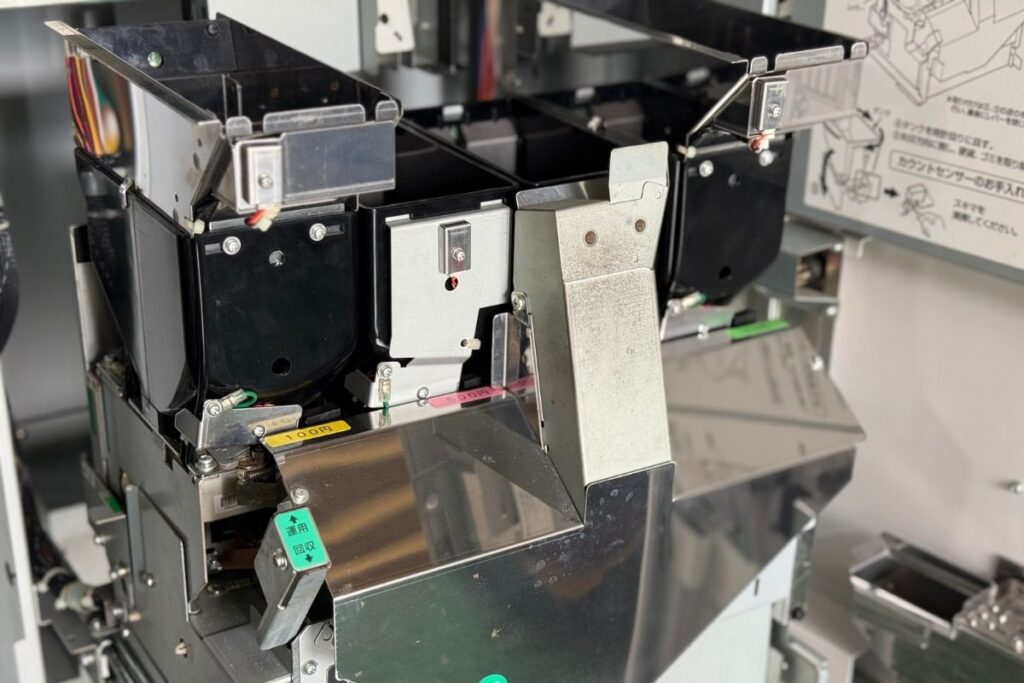
硬貨を払い出すホッパーに関するお問い合わせは、特にVT-B20で多くいただいています。
つり銭補充直後にホッパーエラーが出た
VT-B20には硬貨ホッパーが4か所あり、つり銭補充時に違う金種が混ざってしまうことがあります。VT-B20には異金種を検知する機能があるため、違う金種が混ざるとホッパーエラーにつながることがあります。
VT-B20でつり銭を補充した直後にホッパーエラーが出た場合は、補充した硬貨の中に違う金種が混ざっていないか確認してください。例えば100円硬貨の中に10円硬貨が1枚だけ混ざっている場合でも、異金種検知によってエラーになることがあります。
つり銭補充直後のホッパーエラーは、まず「直前に補充した硬貨」を確認してください。
1枚だけ違う金種が混入しているケースも実際にあります。
ホッパー関連のエラーコードが表示される
VT-B20では、ホッパー周辺に関連するエラーについてお問い合わせをいただくことがあります。アトラスでは、実際の症状、エラー番号、直前の操作などを確認しながら原因を切り分けています。
これまでにお問い合わせのあったエラー番号の例:
- E1653-37 アトラスへのお問い合わせでは、ホッパー内に異物や異なる金種が混ざっていないか確認した事例があります。
- E1894-37 アトラスへのお問い合わせでは、ホッパーの差し込み状態やセット状態を確認した事例があります。
同じエラーコードでも原因が一つとは限りません。表示された番号と、エラーが出る直前に行った操作を確認したうえでお問い合わせください。
実際のサポートでは、ホッパーの差し込み状態や接触状態、固定部の緩みなどを確認した事例があります。エラー番号と直前の操作を控えたうえで、アトラスまでお問い合わせください。
紙幣が詰まった・紙幣を受け付けない
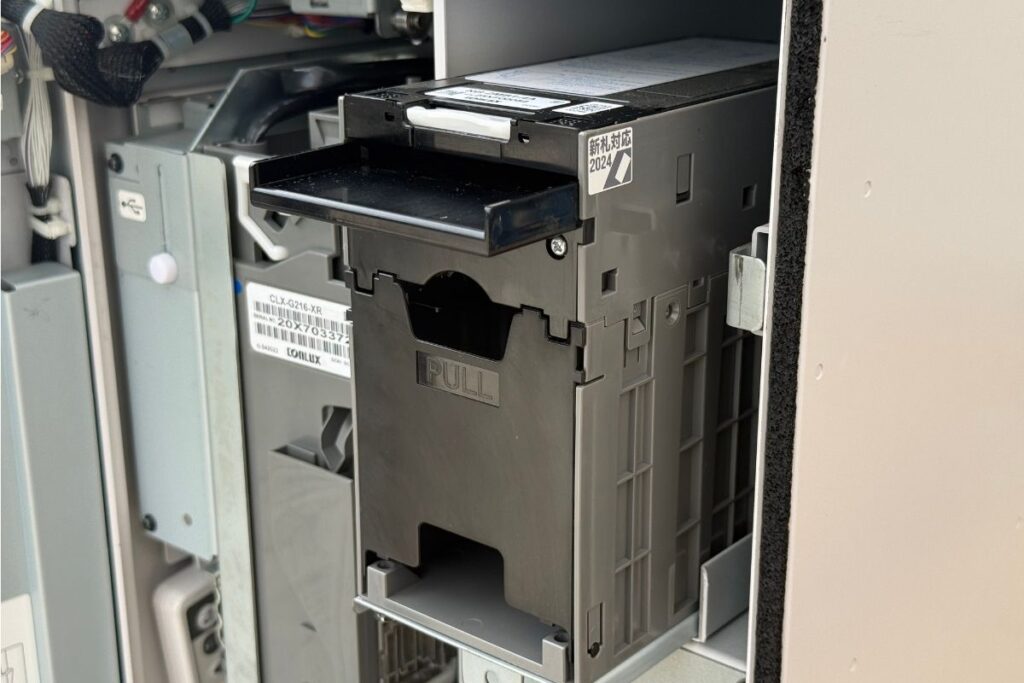
紙幣に関しては、次のようなお問い合わせをいただいています。
- 紙幣が途中で詰まった
- 紙幣を投入しても戻ってくる
- 詰まりを取り除いた直後に別のエラーが出た
紙幣詰まりを取り除いた直後に別の症状が出た場合は、「何を行った直後だったのか」を整理してからお問い合わせください。直前の操作が分かると、原因の確認がスムーズになります。
紙幣を無理に引き抜いたり、内部ユニットを分解したりすると、別のトラブルにつながることがあります。対処に迷う場合は、そのままの状態でアトラスまでご相談ください。
アトラスの操作動画で確認する
操作方法を動画で確認したい場合は、以下をご覧ください。症状別の本文に関連動画を掲載している項目もあります。
▶ USBでメニューデータを上書きする方法(VT-S20・VT-B20)
▶ 動画:VT-B20 ロール紙セット方法
VT-B20のロール紙セット方法は、ロール紙トラブルの本文内で動画付きで解説しています。
▶ 動画:テスト発券方法
▶ 動画:単価変更方法
▶ 動画:日計・累計関連
累計クリアの操作動画は、「データを上書きしたのに変更内容が反映されない」の本文内に掲載しています。
▶ 動画:売切設定
解決しない場合はアトラスへお問い合わせください
症状が改善しない場合は、株式会社アトラスまでお問い合わせください。エラーコードだけでなく、トラブル直前に行った操作や、症状が分かる写真・動画をご用意いただくと、原因確認がスムーズになります。
できるだけ券売機の前からお電話ください
お電話でサポートを受ける場合は、できるだけ券売機の前からご連絡ください。券売機が手元にない状態では、操作箇所や表示内容を確認しながらご案内することが難しく、原因確認に時間がかかる場合があります。
可能であれば、券売機本体・鍵・つり銭を準備したうえで、次のような状態で実際の機械を確認できる方(現場にいる方)からお電話いただくと、アトラス側でも状況確認や操作案内がスムーズに進みます。
- 券売機本体の前にいる
- 本体の鍵を持っている
- つり銭を用意している
- 表示されているエラーコードを確認できる
- 必要に応じて実際に操作できる
お問い合わせ前にご確認いただきたい情報
- 券売機の機種名(VT-S20/VT-B20)
- 表示されているエラーコード
- エラー画面の写真
- トラブルが起こる直前に行った操作
- つり銭、ロール紙、紙幣の状態
- どの硬貨・紙幣で問題が起きたか
- 可能であれば、症状が分かる写真または動画
レンタルのお問い合わせ
イベント・店舗・施設で使用する機材のレンタルなら
アトラスへ。
ご利用内容を伺い、機材のご提案から
お見積もり・配送までご案内します。
関東圏を中心に、 お急ぎの配送もご相談いただけます。
券売機・両替機・冷房機器など、 複数機材のレンタルもご相談ください。
料金・配送条件を確認し、 ご予算に応じてご案内します。
必要な機能や使用環境を伺い、 適した機器を選定します。